Google Docs: Πώς να απενεργοποιήσετε το AI και τα pop-up του Gemini
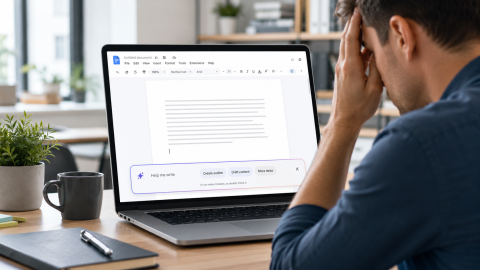
Αν ανοίξατε πρόσφατα ένα έγγραφο στο Google Docs και είδατε ξαφνικά να εμφανίζεται ένα πλαίσιο που σας προτρέπει να «γράψετε με το Gemini», δεν είστε οι μόνοι.
Η Google το τελευταίο καιρό έχει ενσωματώσει όλο και περισσότερες λειτουργίες τεχνητής νοημοσύνης στα εργαλεία Workspace, μεταξύ των οποίων και στα Google Docs, με αποτέλεσμα αρκετοί χρήστες να αναζητούν τρόπους για να τις απενεργοποιήσουν.
Τα καλά νέα είναι ότι υπάρχει τρόπος να περιορίσετε ή και να απενεργοποιήσετε την εμφάνιση των AI λειτουργιών, αν δεν θέλετε το Gemini να εμφανίζεται όσο γράφετε.
Πώς φεύγει το πλαίσιο του Gemini από τα Google Docs
Η πιο άμεση λύση βρίσκεται μέσα από το ίδιο το Google Docs.
Ανοίξτε ένα έγγραφο και αναζητήστε την επιλογή Gemini στην επάνω γραμμή μενού. Από εκεί, επιλέξτε bottom bar preferences. Στο μενού που θα εμφανιστεί, μπορείτε να απενεργοποιήσετε την κάτω μπάρα, ώστε να σταματήσει να εμφανίζεται το πλαίσιο του AI στο κάτω μέρος της οθόνης.
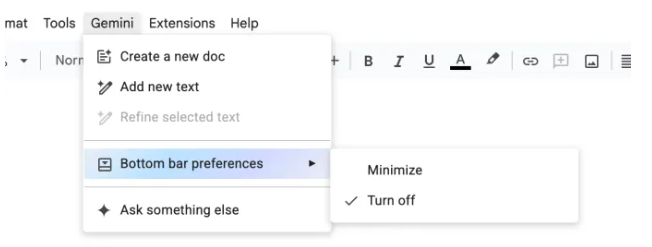
Με αυτόν τον τρόπο αφαιρείται το συγκεκριμένο "ενοχλητικό", για κάποιους, πλαίσιο που εμφανίζεται μέσα στο έγγραφο και καλεί τον χρήστη να χρησιμοποιήσει το Gemini για σύνταξη ή επεξεργασία κειμένου.
Τι γίνεται με τις υπόλοιπες λειτουργίες AI
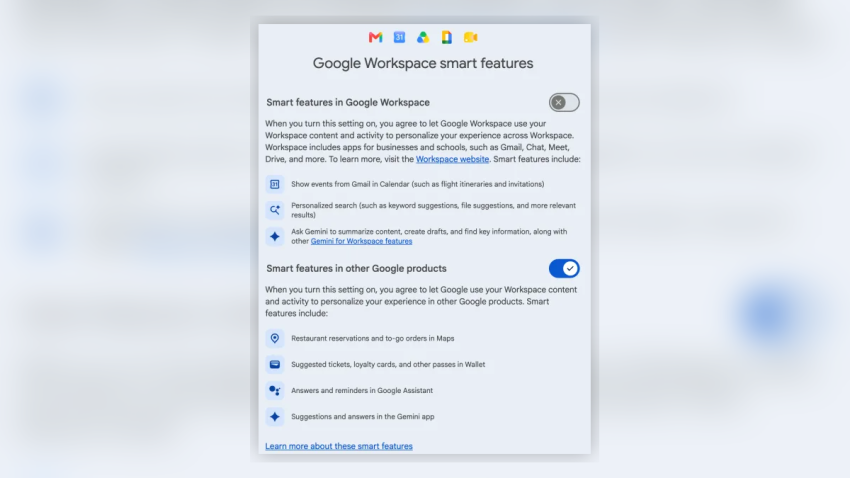
Ορισμένοι χρήστες έχουν αναφέρει και άλλες AI λειτουργίες μέσα στα Google Docs, όπως προτάσεις τύπου «help me write», οι οποίες εμφανίζονται κατά τη διάρκεια της πληκτρολόγησης. Αν δεν θέλετε να κλείνετε κάθε λειτουργία ξεχωριστά, μπορείτε να προχωρήσετε σε πιο γενική απενεργοποίηση των λεγόμενων Smart features μέσα από τις ρυθμίσεις του Gmail και του Google Workspace.
Η διαδικασία ουσιαστικά γίνεται από το Gmail.
Ανοίξτε το Gmail στον υπολογιστή σας και πατήστε το εικονίδιο των ρυθμίσεων επάνω δεξιά. Στη συνέχεια, επιλέξτε See all settings και μεταβείτε στην καρτέλα General.
Εκεί θα πρέπει να εντοπίσετε την ενότητα Smart features και να απενεργοποιήσετε την επιλογή που αφορά τις έξυπνες λειτουργίες σε Gmail, Chat και Meet. Αφού γίνει η αλλαγή, ενδέχεται να χρειαστεί ανανέωση της σελίδας για να εφαρμοστεί.
Στη συνέχεια, στην ίδια περιοχή των ρυθμίσεων, αναζητήστε την επιλογή Google Workspace smart features. Από εκεί μπορείτε να διαχειριστείτε τις έξυπνες λειτουργίες για το Google Workspace και για άλλα προϊόντα της Google. Αν θέλετε να περιορίσετε όσο γίνεται περισσότερο την εμφάνιση AI λειτουργιών, απενεργοποιήστε τις σχετικές επιλογές και αποθηκεύστε τις αλλαγές.
Τι πρέπει να προσέξετε
Η απενεργοποίηση των Smart features μπορεί να επηρεάσει και άλλες λειτουργίες που πιθανόν χρησιμοποιείτε καθημερινά, όπως έξυπνες προτάσεις, προσωποποιημένες λειτουργίες ή αυτοματισμούς σε υπηρεσίες της Google. Για τον λόγο αυτό, καλό είναι να ελέγξετε μετά τις αλλαγές αν κάποια λειτουργία που χρειάζεστε έχει απενεργοποιηθεί.
Παρόλα αυτά, αν ο στόχος σας είναι να σταματήσουν τα AI pop-up και οι προτροπές του Gemini μέσα στα Google Docs, η απενεργοποίηση της κάτω μπάρας από το μενού του Gemini είναι το πρώτο και πιο άμεσο βήμα. Για πιο ολοκληρωμένο περιορισμό, μπορείτε να προχωρήσετε και στις ρυθμίσεις Smart features μέσα από το Gmail.
Με λίγα λόγια, η Google δίνει επιλογές απενεργοποίησης, αλλά δεν είναι πάντα εύκολο να τις εντοπίσει κανείς με την πρώτη ματιά.