10 κόλπα που πρέπει να ξέρουν όσοι έχουν Samsung Galaxy
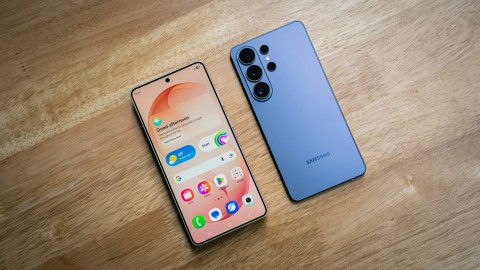
Εάν έχετε Samsung Galaxy κινητό, ήρθε η ώρα να ανακαλύψετε μια σειρά από λειτουργίες που δεν θα βρείτε σε άλλες Android συσκευές, από τα εφέ φωτισμού για τις ειδοποιήσεις μέχρι και ένα κρυφό μενού Wi-Fi.
Η Samsung έχει εμπλουτίσει το λειτουργικό σύστημα της Google με διάφορες δικές της ρυθμίσεις και, αν θέλετε να αξιοποιήσετε στο έπακρο το Galaxy σας, καλό είναι να τις γνωρίζετε. Ακολουθούν μερικοί από τρόποι για να βελτιώσετε την εμπειρία χρήσης του Samsung Galaxy σας.
Αυτοματοποιήστε τη ζωή σας με τις Ρουτίνες
Γιατί να αλλάζετε συνεχώς τις ρυθμίσεις στο κινητό σας, όταν το κινητό σας μπορεί να το κάνει για εσάς; Οι «Ρουτίνες» είναι ένα βοηθητικό πρόγραμμα με συγκεκριμένα ερεθίσματα εκτελεί συγκεκριμένες ενέργειες: ένα παράδειγμα θα ήταν η ενεργοποίηση της λειτουργίας «Μην ενοχλείτε» κάθε φορά που φτάνετε στο γραφείο και η απενεργοποίησή της όταν φεύγετε.
Για να επιλέξετε και να προσαρμόσετε τις ενέργειες που θέλετε, πηγαίνετε στις «Ρυθμίσεις» και, στη συνέχεια, επιλέξτε «Λειτουργίες και Ρουτίνες». Η πρώτη οθόνη είναι οι «Λειτουργίες», συγκεκριμένες ρυθμίσεις ειδοποιήσεων για ύπνο, άσκηση, παιχνίδια κ.λπ., και δίπλα βρίσκεται η καρτέλα «Ρουτίνες», όπου μπορείτε να αρχίσετε να προσθέτετε νέες αυτοματοποιήσεις.
Τα διαθέσιμα ερεθίσματα περιλαμβάνουν ώρες, τοποθεσίες, συγκεκριμένα δίκτυα Wi-Fi (όπως το σπίτι ή το γραφείο), συνδεδεμένες συσκευές (όπως ακουστικά) και συμβάντα (όπως εισερχόμενες ειδοποιήσεις). Οι ενέργειες που μπορούν να εκτελεστούν καλύπτουν τα πάντα, από συγκεκριμένες λειτουργίες «Μην ενοχλείτε» και ρυθμίσεις οθόνης έως εργασίες μέσα σε εφαρμογές (όπως η δημιουργία συμβάντων ημερολογίου) και επιλογές προσβασιμότητας.
Αποκτήστε πρόσβαση στις αγαπημένες σας επαφές από το Edge Panel
Αν δεν έχετε εξερευνήσει πολύ τη λειτουργία Edge Panel (Πλαίσια Edge), ίσως να μην έχετε συνειδητοποιήσει πόσο ισχυρή και χρήσιμη είναι. Δεν χρησιμεύει μόνο για συντομεύσεις προς εφαρμογές, μπορείτε επίσης να προσθέσετε συντομεύσεις προς τις αγαπημένες σας επαφές, κάτι που ενδεχομένως είναι ακόμα πιο χρήσιμο.
Από τις «Ρυθμίσεις», επιλέξτε «Οθόνη» > «Πλαίσια Edge», στη συνέχεια ενεργοποιήστε τη λειτουργία μέσω του διακόπτη και πατήστε «Panels-Πλαίσια». Βεβαιωθείτε ότι έχει επιλεγεί το πάνελ «Άτομα» και χρησιμοποιήστε το κουμπί «Επεξεργασία» για να επιλέξετε τις επαφές που επιθυμείτε να εμφανίζονται. Πατήστε τις τρεις κουκκίδες και στη συνέχεια «Αλλαγή σειράς» για να τοποθετήσετε το πάνελ επαφών στην πρώτη θέση.
Υπάρχουν επίσης πολλές άλλες επιλογές προσαρμογής του Edge Panel σε αυτές τις οθόνες. Μπορείτε, για παράδειγμα, να επιλέξετε σε ποια πλευρά της οθόνης θα εμφανίζεται και πόσο διαφανές θα είναι.
Προσαρμόστε το φόντο σας
Τα κινητά Samsung Galaxy μπορούν να επιλέξουν μία από τις φωτογραφίες σας, να την εφαρμόσουν ως φόντο στη συσκευή σας και, στη συνέχεια, να την προσαρμόζουν δυναμικά ανάλογα με την ώρα της ημέρας και τις καιρικές συνθήκες, για παράδειγμα, να σκουραίνουν το φόντο και να το καλύπτουν με σταγόνες βροχής αν υπάρχει καταιγίδα τη νύχτα.
Μπορείτε να το επιλέξετε από τις «Ρυθμίσεις», από το μενού «Φόντο και στυλ» και, στη συνέχεια, «Αλλαγή φόντων» > «Δημιουργία με AI» > «Καιρός». Θα πρέπει να επιλέξετε μια εικόνα, να επιτρέψετε την πρόσβαση στην τοποθεσία, και η νέα ταπετσαρία θα εφαρμοστεί στην οθόνη κλειδώματος. Για να κάνετε περαιτέρω αλλαγές στην οθόνη κλειδώματος, πατήστε συνεχόμενα πάνω της ενώ η συσκευή σας είναι κλειδωμένη. Μπορείτε τότε να προσαρμόσετε στοιχεία όπως τις συντομεύσεις και τα widget στην οθόνη, καθώς και την ταπετσαρία.
Βελτιώστε τα βίντεο με επιπλέον φωτεινότητα
Τα τηλέφωνα Galaxy διαθέτουν μια ειδική λειτουργία ενίσχυσης της φωτεινότητας και της ζωντάνιας των χρωμάτων για την παρακολούθηση βίντεο, είτε πρόκειται για περιεχόμενο που έχετε αποθηκεύσει τοπικά είτε για περιεχόμενο που παρακολουθείτε online. Από τις «Ρυθμίσεις», πατήστε «Σύνθετες λειτουργίες» > «Φωτεινότητα βίντεο», επιλέξτε «Φωτεινό» και, στη συνέχεια, χρησιμοποιήστε τους διακόπτες για να επιλέξετε τις εφαρμογές στις οποίες θα εφαρμόζεται η ρύθμιση.
Προσθέστε εφέ φωτισμού στις ειδοποιήσεις
Εκτός από τους ήχους και τις δονήσεις, οι ειδοποιήσεις στις συσκευές Galaxy μπορούν επίσης να συνοδεύονται από μερικά εντυπωσιακά εφέ φωτισμού. Είναι ένας διασκεδαστικός τρόπος για να βεβαιωθείτε ότι ενημερώνεστε για τις νέες ειδοποιήσεις, ενώ σας δίνει και μια γρήγορη ιδέα για το περιεχόμενό τους.
Ανοίξτε τις «Ρυθμίσεις» και, στη συνέχεια, επιλέξτε «Ειδοποιήσεις» > «Στυλ αναδυόμενης ειδοποίησης» > «Προσθήκη εφέ φωτισμού». Έχετε μια ποικιλία στυλ και χρωμάτων από τα οποία μπορείτε να επιλέξετε, ενώ μπορείτε επίσης να ορίσετε τη διάρκεια του εφέ φωτισμού. Επιπλέον, για τα εφέ φωτισμού στα οποία μπορείτε να επιλέξετε χρώμα, μπορείτε να το αλλάξετε με βάση λέξεις-κλειδιά που ταιριάζουν, επιλέγοντας «Χρώμα εφέ φωτισμού ανά λέξη-κλειδί». Μπορείτε, για παράδειγμα, να εισαγάγετε το όνομα μιας επαφής και να την αντιστοιχίσετε με ένα συγκεκριμένο χρώμα.
Αλλαγή της λειτουργίας του πλαϊνού κουμπιού
Αυτή η λειτουργία είναι απλή αλλά χρήσιμη: Μπορείτε να επιλέξετε τι θα συμβαίνει με το διπλό πάτημα στο πλαϊνό κουμπί ανοίγοντας τις Ρυθμίσεις και επιλέγοντας «Σύνθετες λειτουργίες» > «Πλαϊνό κουμπί». Μπορείτε, για παράδειγμα, να το ρυθμίσετε ώστε να ανοίγει την κάμερα, τον φακό ή μια συγκεκριμένη εφαρμογή. Στην ίδια οθόνη, μπορείτε να ρυθμίσετε και τη λειτουργία του παρατεταμένου πατήματος στο πλαϊνό κουμπί: μπορείτε να το ρυθμίσετε ώστε είτε να ανοίγει έναν από τους ψηφιακούς βοηθούς που είναι εγκατεστημένοι στο τηλέφωνο (όπως το Bixby ή το Gemini) είτε να εμφανίζει το μενού απενεργοποίησης.
Μετάβαση στη λειτουργία με ένα χέρι
Πιθανότατα έχετε βρεθεί πολλές φορές να προσπαθείτε να χρησιμοποιήσετε το τηλέφωνό σας με το ένα χέρι (όταν βγάζετε βόλτα τον σκύλο, όταν μεταφέρετε ψώνια κλπ.) και εκεί ακριβώς έρχεται η λειτουργία με το ένα χέρι.
Ενεργοποιείται από τις «Ρυθμίσεις» μέσω της επιλογής «Σύνθετες λειτουργίες» > «Λειτουργία με ένα χέρι». Στη συνέχεια, μπορείτε να την ενεργοποιήσετε σύροντας προς τα κάτω στο κάτω μέρος της οθόνης, ώστε να εμφανιστεί μια μικρότερη, πιο προσιτή διεπαφή. Επαναλαμβάνοντας την κίνηση, επιστρέφετε στην κανονική λειτουργία.
Παράλληλες εργασίες με δύο εφαρμογές ταυτόχρονα στην οθόνη
Το Multi Windows είναι μια άλλη χρήσιμη λειτουργία που διατίθεται στα τηλέφωνα Samsung Galaxy — αν και είναι πιθανό να αποδειχθεί πιο χρήσιμη στις μεγαλύτερες οθόνες κινητών. Σας επιτρέπει να εμφανίζετε δύο εφαρμογές ταυτόχρονα στην οθόνη, ώστε να μπορείτε να διαβάζετε μηνύματα ενώ παρακολουθείτε ένα βίντεο, ή ό,τι άλλο επιθυμείτε.
Εμφανίστε τη λίστα με τις εφαρμογές που χρησιμοποιήσατε πρόσφατα και πηγαίνετε στην εφαρμογή που θέλετε να ανοίξετε. Πατήστε το εικονίδιο της εφαρμογής στην κορυφή και, στη συνέχεια, επιλέξτε «Άνοιγμα σε προβολή διαχωρισμένης οθόνης». Στη συνέχεια, μπορείτε να επιλέξετε και μια ακόμα εφαρμογή για να ανοίξετε ταυτόχρονα.
Ρύθμιση της ανάλυσης της οθόνης
Μία από τις λιγότερο γνωστές επιλογές στα κινητά Samsung Galaxy είναι η δυνατότητα αλλαγής της ανάλυσης της οθόνης — μια υψηλότερη ανάλυση σημαίνει πιο ευκρινές κείμενο και γραφικά, όμως καταναλώνει πιο γρήγορα την μπαταρία του κινητού.
Μπορείτε να το ρυθμίσετε επιλέγοντας «Οθόνη» > «Ανάλυση οθόνης» από τις «Ρυθμίσεις». Οι επιλογές που θα δείτε εξαρτώνται από το συγκεκριμένο μοντέλο, αλλά πάνω από τις επιλογές μπορείτε να δείτε μια προεπισκόπηση της διαφοράς που θα κάνει η κάθε μία.
Ελέγξτε την κάλυψη Wi-Fi στο σπίτι σας
Είναι λίγο περίεργο που η Samsung έχει κρύψει αυτό το μενού, αλλά πρόκειται για μια σειρά διαγνωστικών εργαλείων Wi-Fi που μπορείτε να χρησιμοποιήσετε για να ελέγξετε την ισχύ του σήματος στο σπίτι σας, να επιλύσετε προβλήματα δικτύου και να ελέγξετε τη χρήση δεδομένων. Για να ενεργοποιήσετε το μενού, το οποίο ονομάζεται «Connectivity Labs», ανοίξτε τις «Ρυθμίσεις» και επιλέξτε «Συνδέσεις» > «Wi-Fi». Πατήστε τις τρεις κουκκίδες (πάνω δεξιά), στη συνέχεια επιλέξτε «Intelligent Wi-Fi» και πατήστε επτά φορές το «Intelligent Wi-Fi» στο κάτω μέρος της οθόνης για να προσθέσετε το επιπλέον μενού.
Ανοίξτε το «Connectivity Labs» και θα δείτε ότι υπάρχουν πολλές επιλογές και λειτουργίες που μπορείτε να εξερευνήσετε. Μία από τις πιο χρήσιμες είναι η λειτουργία «Home Wi-Fi inspection»: Επιλέξτε την και το τηλέφωνό σας θα σας καθοδηγήσει στη μέτρηση της ισχύος του σήματος Wi-Fi στο σπίτι σας.